
Paberisöötja rullikute puhastamine
Kui paberisöötja rullik on määrdunud või paberitolm on selle külge kinni jäänud, siis ei pruugi paberi söötmine õnnestuda.
Sellisel juhul puhastage paberisöötja rullikut. Puhastamine kulutab paberisöötja rullikut, seetõttu tehke seda ainult vajaduse korral.
Teil läheb vaja ühte A4- või Letter-formaadis tavapaberi lehte või müügilolevat puhastuslehte
-
Eemaldage kassetist paber, seejärel lükake kassett tagasi.
 Märkus
-
Kui pärast kasseti tahapoole lükkamist kuvatakse ekraanil teade, vajutage nuppu OK.
-
-
Vajutage nuppu Seadistus (Setup), valige nupuga

 suvand Hooldus (Maintenance) ja vajutage nuppu OK.
 -
Puhastage paberisöötja rullikuid ilma paberita.
-
Valige nupuga
suvand Rulliku puhastamine (Roller cleaning) ja seejärel vajutage nuppu OK.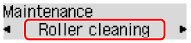
Paberisöötja rullik käib puhastamisel ilma paberita ringi.
-
-
Puhastage paberisöötja rullikuid paberiga.
-
Veenduge, et paberisöötja rullikud oleks pöörlemise lõpetanud, laadige kassetti leht A4- või Letter-vormingus tavapaberit või müügilolevat puhastuspaberit.
Kui olete kasseti lõpuni lükanud, ilmub LCD-ekraanil paberi teabe registreerimiskuva. Valige jaotises Suurus: (Size:) suvand A4 või Letter ja jaotises Tüüp: (Type:) suvand Tavapaber (Plain paper) ja seejärel vajutage nuppu OK.

-
Tõmmake paberi väljastuse tugi paberi väljastusalusest välja, seejärel avage väljastusaluse pikendus.
-
Veenduge, et valitud on suvand Rulliku puhastamine (Roller cleaning), seejärel vajutage nuppu OK.
Printer alustab puhastamist. Puhastamine on lõpetatud siis, kui paber on väljutatud.
-
Kui probleem ei lahene pärast paberisöötja rulliku puhastamist, pöörduge remondi taotlemiseks lähimasse Canoni teeninduskeskusesse.
